
Baixe VideoVangelist – Conversor Gratuito de Vídeo & Áudio para Mac
Visão geral
VideoVangelist é uma ferramenta versátil e tudo‑em‑um de conversão de mídia desenvolvida especificamente para macOS. Apesar do nome curioso, o aplicativo oferece um conjunto sólido de recursos que permitem converter vídeo‑para‑vídeo, vídeo‑para‑áudio e áudio‑para‑áudio com apenas alguns cliques. Seja para extrair uma pasta VIDEO_TS de um DVD, puxar um clipe do YouTube para um MP4 compatível com iPhone, ou extrair um MP3 de uma palestra longa, o VideoVangelist realiza o trabalho de forma rápida e segura. A interface é limpa, o fluxo de trabalho é intuitivo e o programa agora é distribuído totalmente gratuito, tornando‑o uma alternativa atraente a utilitários mais antigos como o MPEG Streamclip. Além da conversão básica, o software oferece controle granular sobre taxa de quadros, bitrate, canais de áudio e padrões de região (NTSC/PAL). Você também pode gerar código de incorporação Flash para publicação na web ou criar widgets iWeb para integração perfeita ao construtor de sites da Apple. A atualização mais recente resolve vários bugs antigos, melhora a confiabilidade de download do YouTube e adiciona melhor tratamento de arquivos grandes, garantindo uma experiência mais fluida tanto para usuários casuais quanto para editores avançados.
Recursos Principais
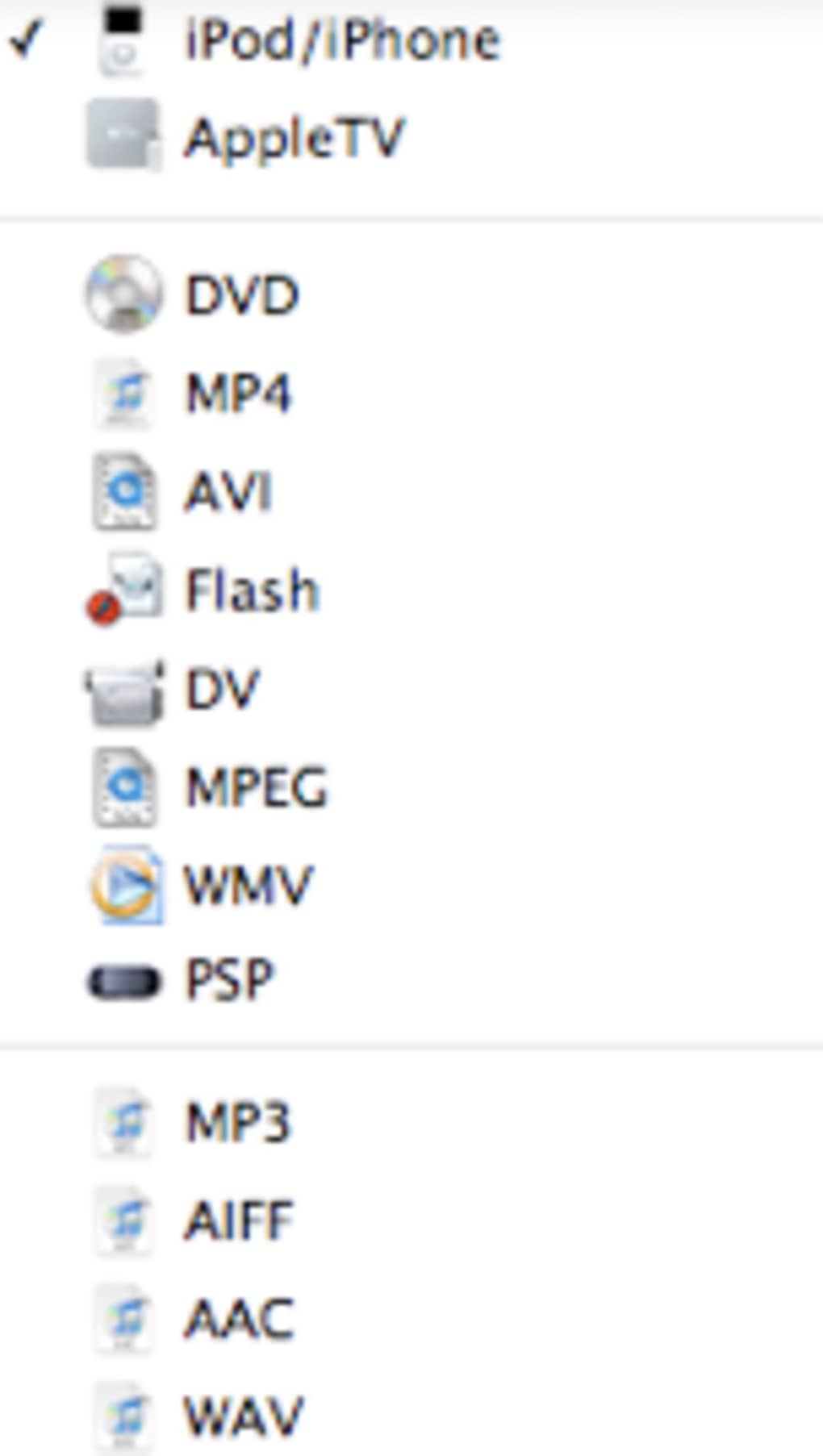
- Conversão multi‑formato: Suporta MP4, AVI, MOV, WMV, FLV, MPEG e mais para vídeo; MP3, AAC, WAV, AIFF para áudio.
- Extração de DVD: Importe diretamente pastas
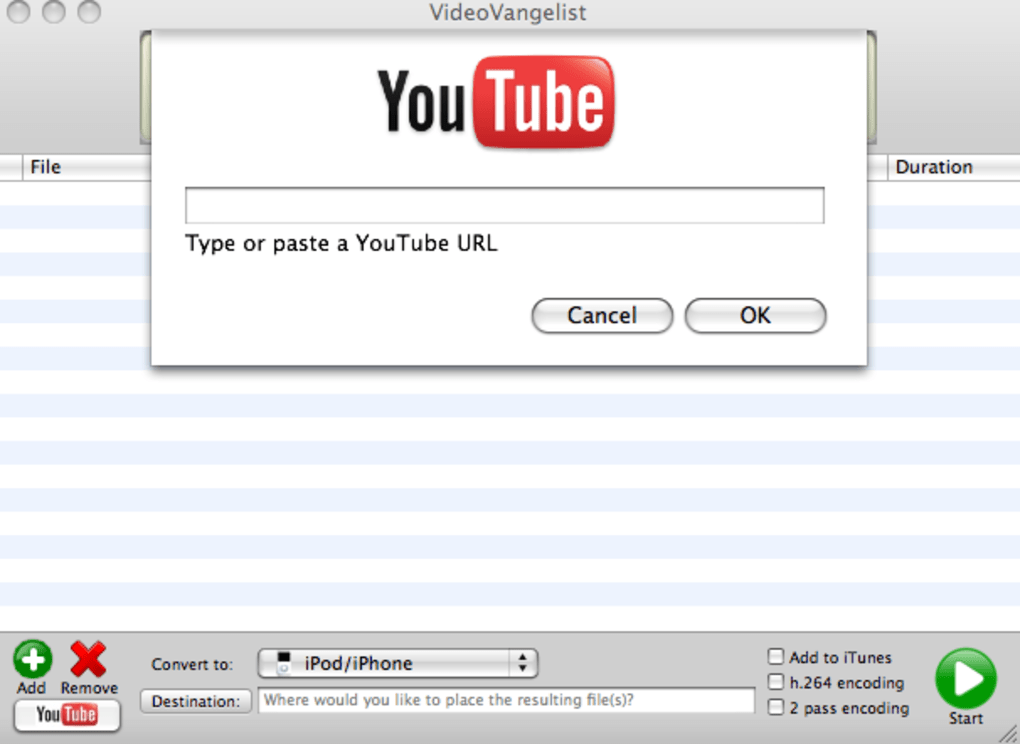
VIDEO_TSe converta para DV, MPEG‑2 ou qualquer formato de saída. - Downloader do YouTube: Obtém a transmissão de maior qualidade e converte‑a instantaneamente para o formato de dispositivo predefinido.
- Predefinições de dispositivos: Perfis de um clique para iPhone, iPod, iPad, PSP, Xbox 360 e outros gadgets populares.
- Controle avançado de codecs: Ajuste taxa de quadros, bitrate, nível de volume, mono/estéreo, NTSC/PAL e selecione codecs personalizados do QuickTime, Perian ou Flip4Mac.
- Processamento em lote: Enfileire múltiplos arquivos, una downloads divididos e deixe o motor processar cada conversão automaticamente.
- Ferramentas de publicação web: Gere código de incorporação Flash ou widgets iWeb para inserção instantânea em sites ou blogs.
- Gratuito & sem anúncios: O software é totalmente gratuito para download e uso, sem taxas ocultas ou limitações de teste.
Instalação & Instruções de Uso
Instalação passo a passo
1. Baixe o instalador: Visite o site oficial do VideoVangelist e clique no botão “Download for Mac”. O arquivo é um pacote padrão .dmg, com tamanho inferior a 30 MB.
2. Monte a imagem de disco: Clique duas vezes no arquivo .dmg; o macOS abrirá uma unidade virtual contendo o ícone do aplicativo e um atalho para a pasta Aplicativos.
3. Copie para Aplicativos: Arraste o ícone do VideoVangelist para o atalho Aplicativos. Isso copia o aplicativo para /Applications, onde ficará acessível em todo o sistema.
4. Permissões na primeira execução: Na primeira vez que iniciar o programa, o macOS pode exibir um aviso de segurança porque o aplicativo não vem da App Store. Clique em “Open” para confirmar que confia na origem.
5. Instalação opcional de codecs: Para suporte a RealMedia ou manuseio aprimorado de formatos, instale o Perian ou o Flip4Mac em seus respectivos sites. O VideoVangelist detectará automaticamente esses codecs na próxima inicialização.
Fluxo de trabalho típico
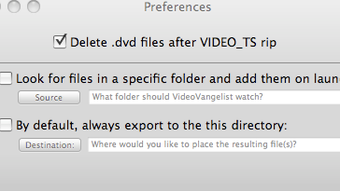
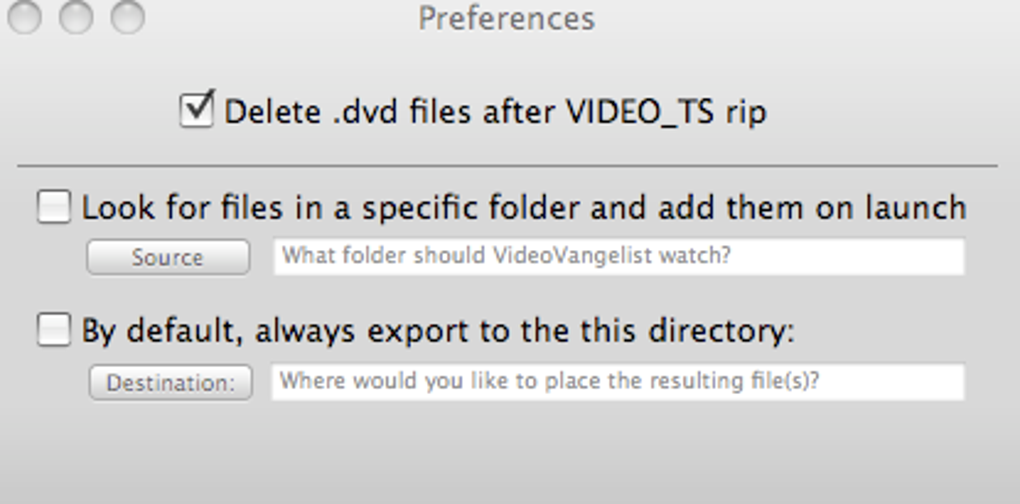
Após a instalação, inicie o VideoVangelist e você verá uma janela de três painéis: seleção de origem à esquerda, opções de predefinição/dispositivo no centro e configurações de conversão à direita. Para converter um arquivo, basta arrastá‑lo para o painel de origem ou clicar em “Add Files”. Escolha uma predefinição (por exemplo, “iPhone HD”) ou ajuste manualmente parâmetros como resolução, bitrate e layout dos canais de áudio. Pressione o botão “Convert” e a barra de progresso exibirá o status em tempo real. Para downloads do YouTube, cole a URL do vídeo no campo dedicado, selecione o formato de saída desejado e clique em “Download & Convert”. O aplicativo buscará a transmissão, transcodificará e colocará o arquivo final na pasta de saída padrão, que pode ser personalizada no menu Preferências. Tarefas em lote podem ser salvas como uma lista de predefinições para projetos recorrentes, tornando conversões repetitivas rápidas e sem erros.
Compatibilidade & Requisitos do Sistema
Versões macOS suportadas: VideoVangelist funciona no macOS 10.12 (Sierra) e posteriores, incluindo macOS 13 Ventura e macOS 14 Sonoma. O aplicativo é otimizado para Macs baseados em Intel e Apple Silicon (M1/M2) graças a binários universais.
Recomendações de hardware: Um processador dual‑core com pelo menos 2 GHz, 4 GB de RAM (8 GB recomendados para conversões em lote grandes) e no mínimo 200 MB de espaço livre em disco para o próprio aplicativo. Armazenamento adicional será necessário para arquivos temporários de conversão; um SSD rápido acelera drasticamente a transcodificação.
Codecs de terceiros: Embora o VideoVangelist inclua suporte interno para a maioria dos formatos comuns, alguns contêineres legados (por exemplo, RealMedia, alguns codecs AVI antigos) requerem Perian ou Flip4Mac. Esses pacotes opcionais integram‑se ao QuickTime, permitindo que o conversor utilize a biblioteca de codecs do sistema sem licenças adicionais.
Compatibilidade de periféricos: Arquivos de vídeo exportados podem ser importados diretamente no iMovie, Final Cut Pro, Adobe Premiere ou qualquer outro editor de vídeo macOS. Saídas de áudio são compatíveis com GarageBand, Logic Pro e players de mídia populares como VLC e iTunes.
Requisitos de rede: Para downloads do YouTube e extração de fontes online, recomenda‑se uma conexão de banda larga de pelo menos 5 Mbps para evitar atrasos de buffering. O aplicativo respeita limites de largura de banda e pode limitar a velocidade de download nas Preferências, se necessário.
Prós, Contras & Perguntas Frequentes
Prós
- Totalmente gratuito, sem períodos de teste ocultos.
- Interface intuitiva de arrastar e soltar, adequada para iniciantes.
- Ampla variedade de formatos de saída para vídeo e áudio.
- Capacidades robustas de extração de DVD e download do YouTube.
- Configurações avançadas para usuários que precisam de controle preciso sobre codecs.
- Suporte a binários universais para Macs Intel e Apple Silicon.
Contras
- Nenhuma versão nativa para Windows ou Linux (apenas Mac).
- O suporte a RealMedia ainda depende de codecs de terceiros.
- A geração de código de incorporação Flash é menos relevante, pois o Flash está obsoleto.
- Não possui ferramentas de edição de vídeo integradas; é necessário usar editores externos.
FAQ
O VideoVangelist é realmente gratuito?
Sim. Desde a última atualização, o VideoVangelist está disponível como download totalmente gratuito, sem limitações de teste ou taxas ocultas.
Posso converter filmes de DVD completos para arquivos compatíveis com iPhone?
Absolutamente. Use o recurso de extração de DVD para importar a pasta VIDEO_TS, depois selecione a predefinição iPhone. O aplicativo transcodificará o filme para um tamanho e formato perfeitos para reprodução no iPhone.
Preciso de codecs adicionais para lidar com todos os formatos?
Para a maioria dos formatos comuns (MP4, MOV, MP3, AAC) os codecs internos são suficientes. Se precisar de RealMedia ou codecs proprietários mais antigos, recomenda‑se instalar o Perian ou o Flip4Mac.
Como o VideoVangelist lida com mudanças nos vídeos do YouTube?
A atualização mais recente inclui um motor de download reescrito que se adapta às mudanças na estrutura das páginas do YouTube. Ele seleciona automaticamente a transmissão de maior qualidade e a converte para o formato escolhido.
Existe algum limite para o tamanho da conversão em lote?
Não há um limite rígido, mas processar lotes muito grandes pode exigir RAM e espaço em disco adicionais. O aplicativo processa os arquivos sequencialmente, portanto um SSD rápido ajudará a manter o desempenho.
Veredito Final
O VideoVangelist destaca‑se como um conversor de mídia gratuito, focado em Mac, que equilibra simplicidade e profundidade. Iniciantes apreciam as predefinições de um clique, enquanto usuários avançados gostam da possibilidade de ajustar taxas de quadros, bitrates e canais de áudio. Seus motores de extração de DVD e download do YouTube são robustos, e as correções recentes de bugs tornam a experiência confiável. Embora não ofereça suporte nativo para Windows e dependa de codecs opcionais para formatos legados, a proposta de valor geral é excelente para quem deseja converter vídeo ou áudio sem pagar por suítes caras.
Pronto para simplificar seu fluxo de mídia? Gratuito download VideoVangelist hoje e comece a converter com confiança.